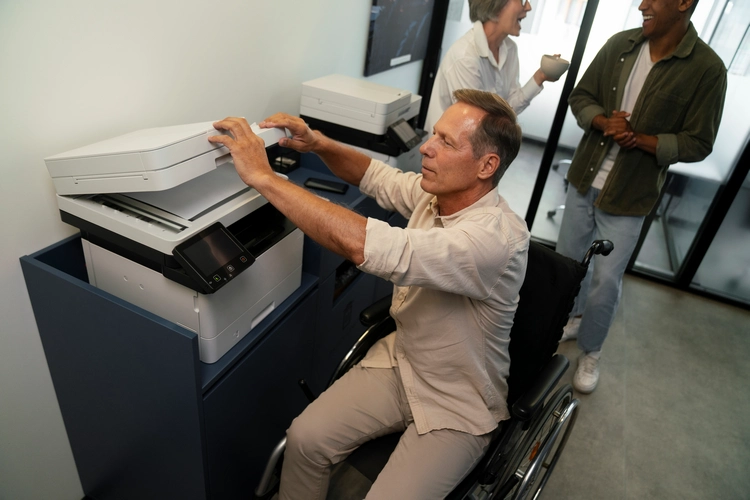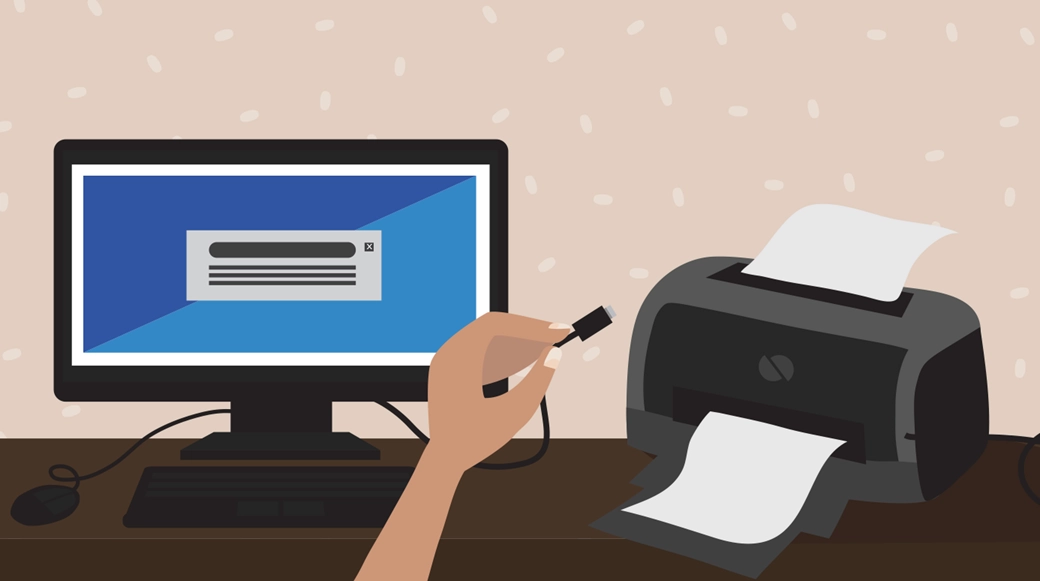
نصب پرینتر، فرآیندی ساده اما حیاتی برای هر کاربری است که نیاز به چاپ اسناد، تصاویر یا هر نوع محتوای دیجیتال دارد. از چاپ تکالیف مدرسه گرفته تا چاپ قراردادهای مهم کاری، پرینترها نقشی اساسی در زندگی روزمره ما ایفا میکنند؛ اما چگونه میتوانیم یک پرینتر را به درستی نصب کنیم؟ در این مقاله از الو رایانه به آموزش نصب پرینتر روی کامپیوتر و لپ تاپ خواهیم پرداخت.
برای نصب سریع و آنلاین پرینتر روی کامپیوتر یا لپتاپ خود،میتوانید از سرویس نصب پرینتر آنلاین الو رایانه،استفاده کنید. کارشناسان ما پرینتر شما بهصورت آنلاین، از راه دور راهاندازی میکنند.

نصب پرینتر در ویندوز بدون cd
نصب پرینتر در ویندوز معمولاً فرآیندی ساده است. مراحل زیر به شما کمک میکند تا پرینتر خود را به راحتی در ویندوز نصب کنید.
نصب پرینتر از طریق usb
اگر سی دی نصب درایور پرینتر خود را ندارید، میتوانید از وبسایت سازنده دانلود کنید. در زیر مراحل نصب پرینتر بدون سی دی آورده شده است.
بعد از دانلود درایور پرینتر روی فایل دانلود شده کلیک کرده و مراحل نصب و راه اندازی چاپگر را آغاز میکنیم.
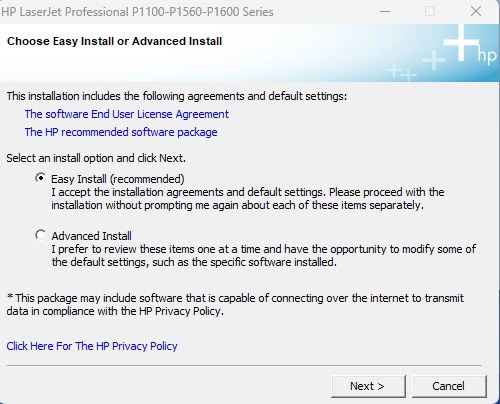
ابتدا باید نوع نصب را انتخاب کنید که کافی است Easy Install را انتخاب و next کنید.
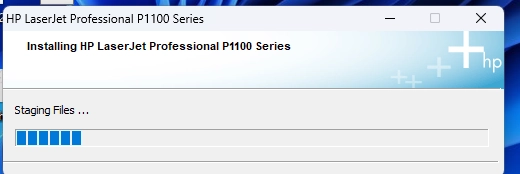
در این بخش بصورت خودکار شروع به نصب برنامه میکند.
در این بخش از بین گزینهها، نصب از طریق USB را انتخاب کنید و به مرحله بعد بروید.
در این مرحله پنجرهای ظاهر میشود که از شما میخواهد یک سر کابل USB را به پرینتر و سر دیگر آن را به لپتاپ/کامپیوتر خود وصل کنید.
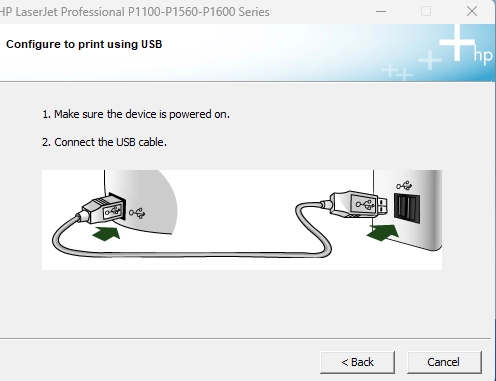
کامپیوتر شما پرینتر را به طور خودکار پیدا میکند و سپس نصب را ادامه میدهد.
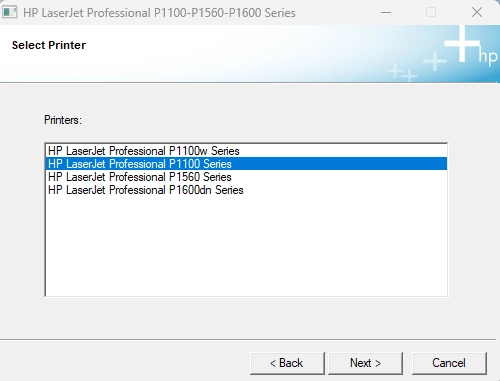
در این مرحله مدل دقیق پرینتر خود را انتخاب کرده و Next کنید. با اینکار نصب پرینتر به پایان میرسد.
نصب پرینتر در ویندوز 11
این بخش به طور خاص به نحوه نصب پرینتر در ویندوز ۱۱ از طریق گزینه Add a printer میپردازد. این روش زمانی مفید است که ویندوز به طور خودکار پرینتر شما را شناسایی نمیکند.
مراحل نصب پرینتر در ویندوز ۱۱ با استفاده از Add a printer به صورت زیر است:
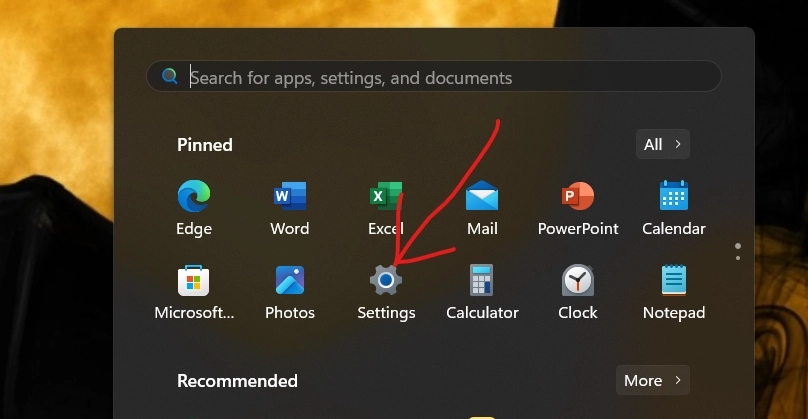
برای شروع، باید وارد تنظیمات ویندوز شوید. روی دکمه Start کلیک کنید و سپس روی آیکون Settings کلیک کنید.
در پنجره تنظیمات، از منوی سمت چپ، گزینه Bluetooth & devices را انتخاب کنید.
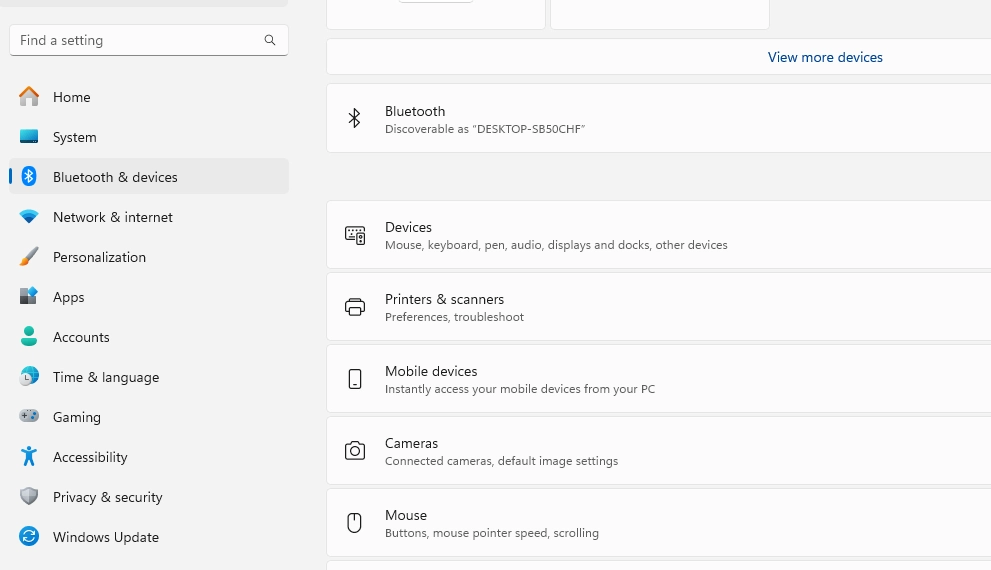
در صفحه Bluetooth & devices، روی گزینه Printers & scanners کلیک کنید.
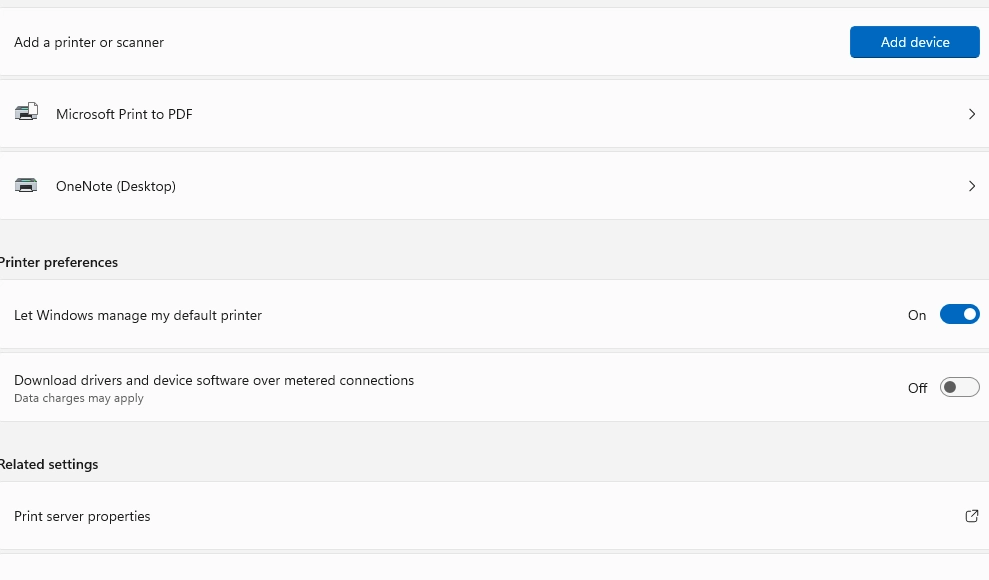
در بالای صفحه Printers & scanners، دکمهای با عنوان Add device وجود دارد. روی آن کلیک کنید.
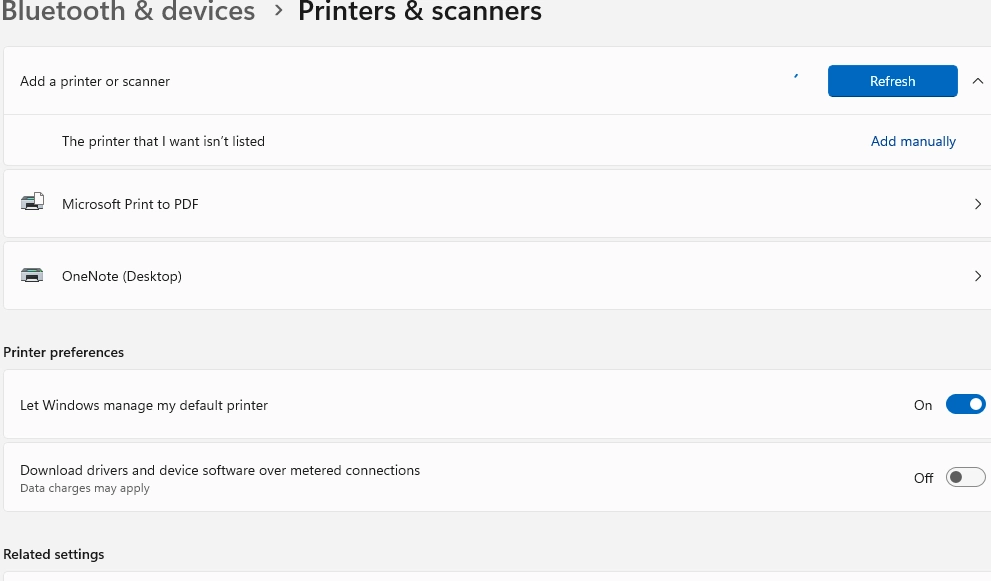
ویندوز شروع به جستجوی پرینترهای موجود میکند. اگر پرینتر شما در این مرحله پیدا شد، آن را انتخاب کنید؛ اما اگر بعد از مدتی ویندوز پرینتر شما را پیدا نکرد، لینکی با عنوان Add manually ظاهر میشود. روی این لینک کلیک کنید.
در این مرحله، ویندوز از شما میخواهد نوع پرینتر خود را مشخص کنید. چند گزینه وجود دارد:
- My printer is a little older. Help me find it : این گزینه برای پرینترهای قدیمیتر است.
- Add a printer using a TCP/IP address or hostname : این گزینه برای پرینترهای شبکهای است که آدرس IP یا نام میزبان آنها را میدانید.
- Add a Bluetooth, wireless or network discoverable printer : این گزینه برای پرینترهایی است که از طریق بلوتوث، وایفای یا شبکه محلی متصل میشوند.
- Add a local printer or network printer with manual settings : این گزینه به شما امکان میدهد تنظیمات پرینتر را به صورت دستی انجام دهید.
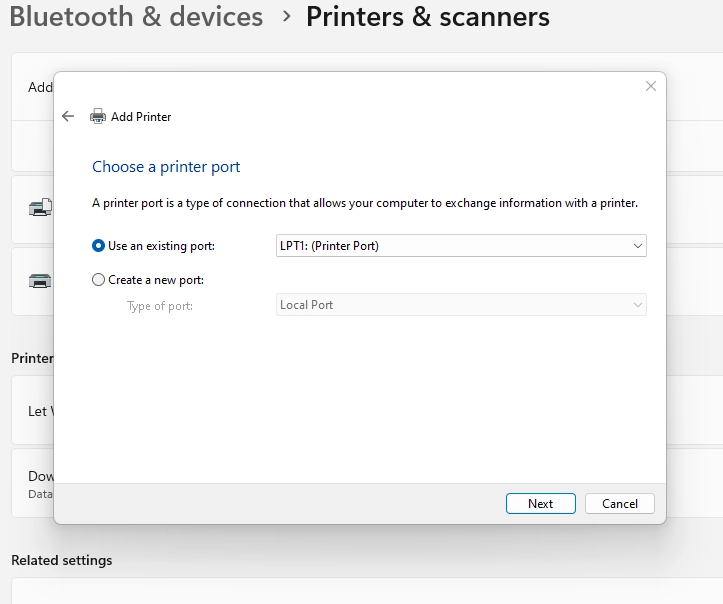
گزینه 4 را انتخاب و به مرحله بعد بروید. در این مرحله باید پورت پرینتر را انتخاب کنید. گزینه Use an existing port را انتخاب کنید. لیست کشویی را باز کرده و گزینه USB را انتخاب کنید. سپس روی Next کلیک کنید.
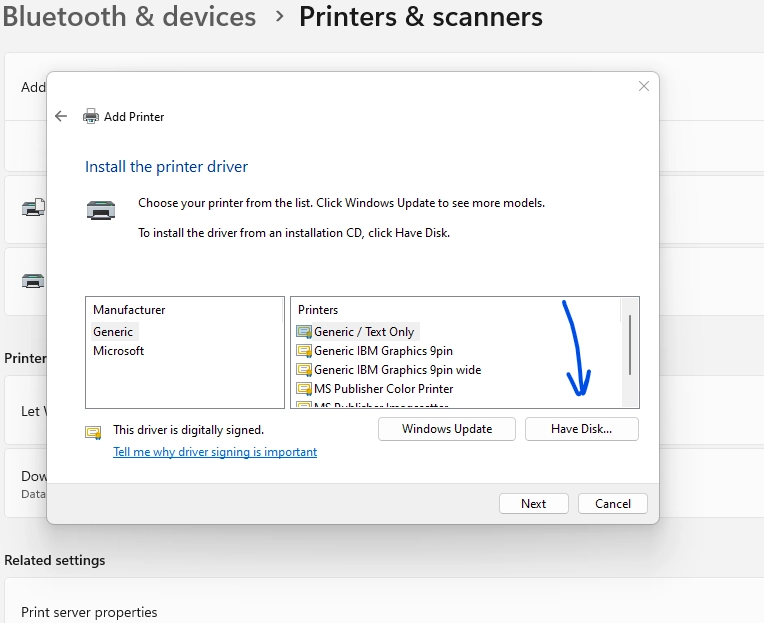
در گام بعدی باید درایور پرینتر را معرفی کنید. برای این کار کافی است که گزینه Have disk را انتخاب کنید.
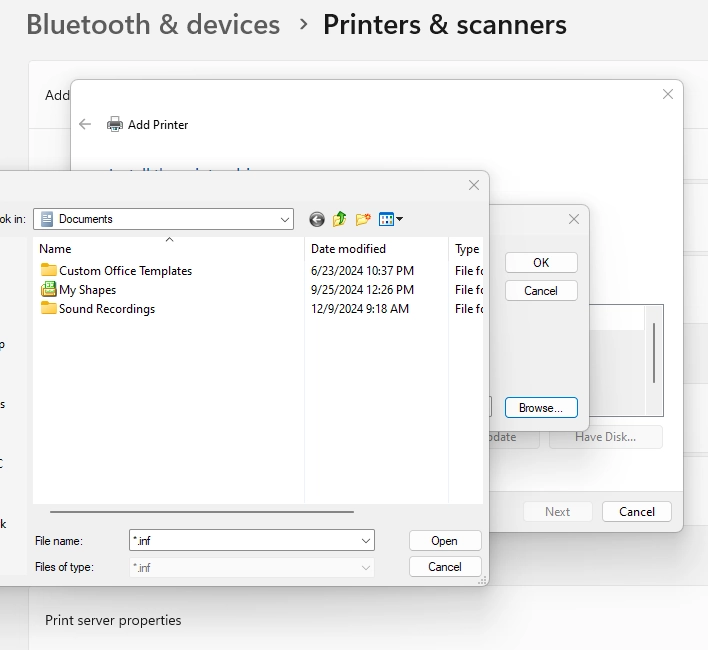
حال باید درایور دانلود شده مورد نظر را که قبلا دانلود کرده ایم را اینجا از طریق گزینه Browse انتخاب کنیم.
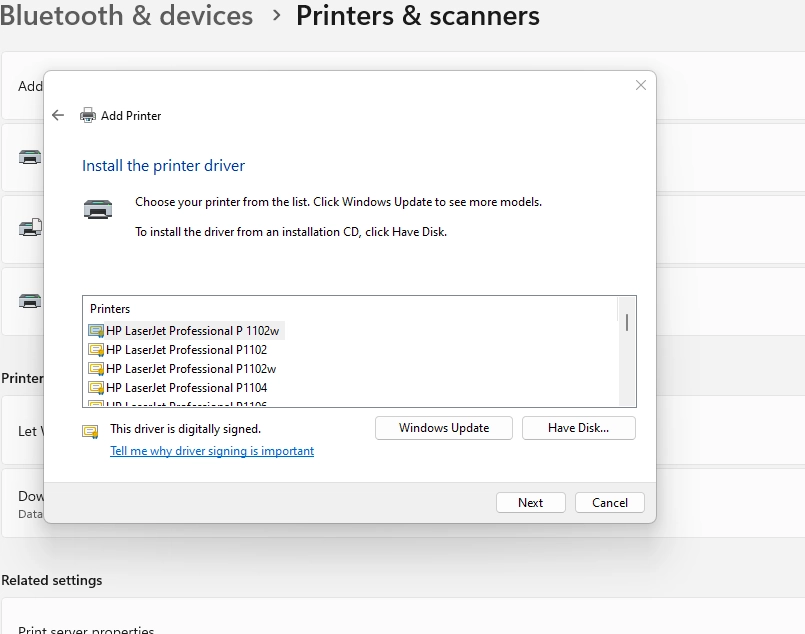
مدل پرینتر خود را از لیست انتخاب کنید.
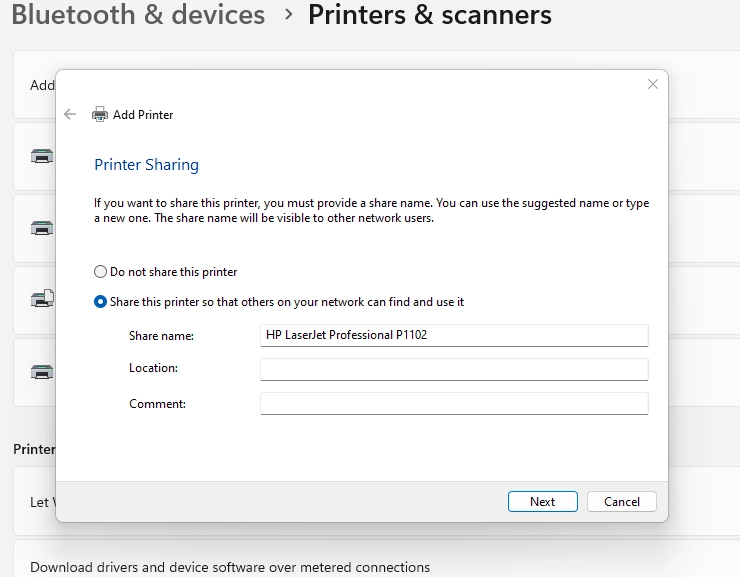
در این مرحله میتوانید نام پرینتر را میبینید، گزینه اشتراک پرینتر را رد کرده و به مرحله بعد بروید.
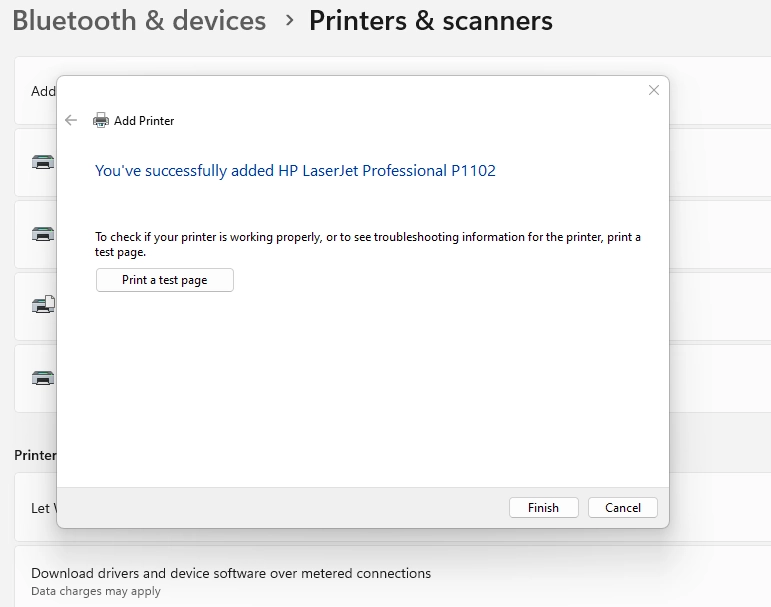
اینجا میتوانید یک صفحه تست چاپ کنید. در انتها روی Finish کلیک کنید تا مراحل نصب به پایان برسد.
نصب پرینتر در ویندوز 10
ابتدا مطمئن شوید که پرینتر شما روشن و به کامپیوترتان متصل است. سپس مراحل زیر را دنبال کنید:
از منوی Start وارد Control Panel شوید. سپس روی Devices and Printers کلیک کنید.
در پنجره Devices and Printers، روی Add a printer کلیک کنید.

ویندوز به دنبال پرینترهای متصل شده میگردد. پرینتر خود را انتخاب کرده و سپس روی Next کلیک کنید.
اگر هیچ پرینتری پیدا نشد، روی لینک The printer that I want isn’t listed کلیک کنید.

*از این مرحله دقیقا مانند نصب پرینتر در ویندوز 11 هست که آموزش آن در بالا آمده بود ولی برای کامل بودن روش دوباره آمده است.*
گزینه Add a local printer or network printer with manual settings را انتخاب کرده و سپس روی Next کلیک کنید.
در این مرحله باید پورت پرینتر را انتخاب کنید. گزینه Use an existing port را انتخاب کنید. لیست کشویی را باز کرده و گزینه USB را انتخاب کنید. سپس روی Next کلیک کنید.
در گام بعدی باید درایور پرینتر را معرفی کنید. برای این کار کافی است که گزینه Have disk را انتخاب کنید.
حال باید درایور دانلود شده مورد نظر را که قبلا دانلود کرده ایم را اینجا از طریق گزینه Browse انتخاب کنیم.
مدل پرینتر خود را از لیست انتخاب کنید.
در این مرحله میتوانید نام پرینتر را میبینید، گزینه اشتراک پرینتر را رد کرده و به مرحله بعد بروید.
اینجا میتوانید یک صفحه تست چاپ کنید. در انتها روی Finish کلیک کنید تا مراحل نصب به پایان برسد.
نصب پرینتر در ویندوز ۷
این بخش نحوه نصب پرینتر در ویندوز ۷ را به صورت گام به گام توضیح میدهد.
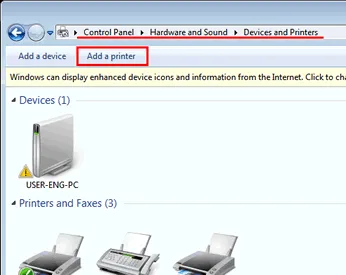
ابتدا از منوی Start وارد Control Panel شوید. سپس روی Devices and Printers کلیک کنید.
در پنجره Devices and Printers، روی Add a printer کلیک کنید.
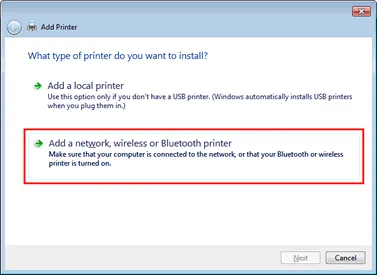
روی Add a network, wireless or Bluetooth printer کلیک کنید.
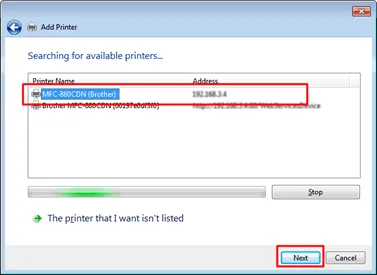
مدل پرینتر خود را از لیست انتخاب کرده و روی Next کلیک کنید.
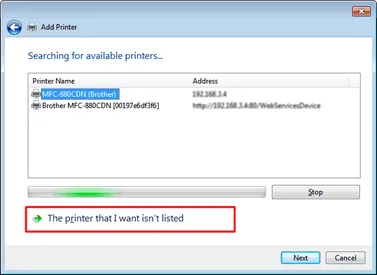
اگر مدل پرینتر شما نبود روی The printer that I want isn’t listed کلیک کنید.
در این مرحله روی have disk کلیک کنید و به مسیر دانلود درایور خود بروید.
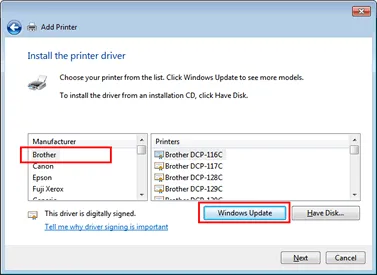
مدل پرینتر خود را انتخاب کرده و روی Next کلیک کنید.
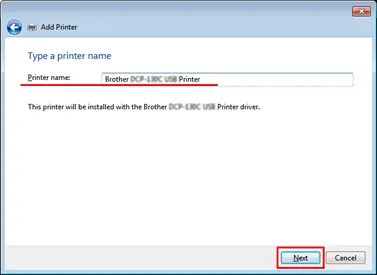
در این قسمت نام پرینتر| Printer name نمایش داده میشود. روی Next کلیک کنید.
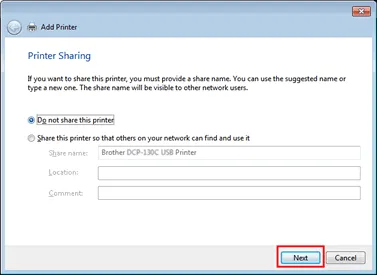
مشخص کنید که میخواهید پرینتر را به اشترک بگذارید یا نه و روی Next کلیک کنید.
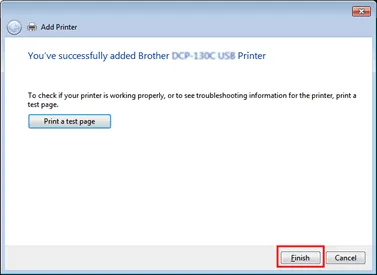
روی Finish کلیک کنید. با انجام این مراحل، پرینتر شما در ویندوز ۷ نصب خواهد شد.
سوالات متداول:
چگونه میتوانم بفهمم پرینترم با سیستمعامل من سازگار است؟
- به وبسایت سازنده پرینتر مراجعه کرده و بخش پشتیبانی یا دانلود درایورها را بررسی کنید.
اگر درایور پرینترم را پیدا نکردم چه کار کنم؟
- میتوانید از درایورهای عمومی موجود در ویندوز یا برنامههای جستجوی درایور استفاده کنید یا با پشتیبانی سازنده تماس بگیرید.
چرا پرینترم بعد از نصب کار نمیکند؟
- اتصالات کابلها، روشن بودن پرینتر، نصب صحیح درایور و تنظیمات پرینتر را بررسی کنید.
چگونه میتوانم یک پرینتر را به صورت بیسیم نصب کنم؟
- پرینتر و دستگاه خود را به یک شبکه Wi-Fi متصل کرده و مراحل نصب بیسیم را دنبال کنید.
آیا میتوانم از یک پرینتر به صورت همزمان با چند دستگاه استفاده کنم؟
- بله با استفاده از اتصال شبکه (Wi-Fi یا Ethernet) یا قابلیتهای اشتراکگذاری پرینتر در سیستمعاملها این امکان وجود دارد.
سرویس رایانه کمک تلفنی
اکر با دیدن این آموزش مشکل شما برطرف نشد میتوانید با سرویس رایانه کمک تلفنی تماس بگیرید تا کارشناسان ما در کوتاهترین زمان مشکل کامپیوتر،شبکه یا پرینتر شما را برطرف کنند.
 تماس از تلفن ثابت: 9099071461 (بدون صفر ابتدایی و کد شهرستان)
 تماس از موبایل: مراجعه به صفحه (خرید بسته مشاوره الورایانه)