نصب پرینتر روی مک بوک به سه روش انجام میشود. در این مقاله هر سه روش نصب از طریق Wi-Fi ،USB و آدرس IP به طور کامل توضیح داده شده.
برای نصب سریع و آنلاین پرینتر روی کامپیوتر یا لپتاپ خود، نیازی نیست وقتتان را صرف جستوجوی درایور و تنظیمات پیچیده کنید. با استفاده از سرویس نصب پرینتر آنلاین الو رایانه، میتوانید از کارشناسان ما کمک بگیرید تا پرینتر شما بهصورت تلفنی و آنلاین راهاندازی شود.

نصب پرینتر در مک با استفاده از Wi-Fi
اگر پرینتر شما از چاپ بیسیم پشتیبانی میکند، راهاندازی آن نسبتاً ساده است، به خصوص اگر پرینتر شما از AirPrint، پروتکل چاپ بیسیم اپل برای مک بوک، آیفون و آیپد، پشتیبانی کند.
اتصال پرینتر به شبکه Wi-Fi
توجه داشته باشید که باید پرینتر و مک بوک شما به یک مودم متصل باشند. برای اتصال پرینتر به مودم چند روش وجود دارد که بسته به مدل پرینتر متفاوت خواهد بود.
-
- دکمه Wi-Fi روی خود پرینتر را فشار دهید، روی مودم هم دکمه WPS را فشار دهید، پرینتر باید متصل شود.
- با استفاده از منوی Wi-Fi روی خود پرینتر با اتصال به وایفای مودم و وارد کردن رمز عبور.
- استفاده از برنامههایی مثل HP Smart برای اتصال به کامپیوتر یا دستگاههای قابل حمل مثل گوشی یا لپتاپ و سپس وراد کردن رمزعبور شبکه وایرلس.
- اتصال به مودم باز طرق کابل شبکه.
پرینترهایی که از قابلیت AirPrint پشتیبانی میکنند بعد از اتصال پرینتر به مودم مشترک با مکبوک براحتی در دسترس قرار میگیرند. از منوی Printer درون مکاواس باید بتوانید آنها را در فهرست دستگاهها مشاهده کنید. اگر پرینتر شما به طور خودکار اضافه نشد، باید یصورت دستی اضافه شود. مراحل زیر را برای تکمیل راهاندازی دنبال کنید.
اضافه کردن دستی پرینتر در مک
برای انجام این کار، به System Settings > Printers & Scanners بروید و روی دکمه Add Printer, Scanner or Fax… کلیک کنید.
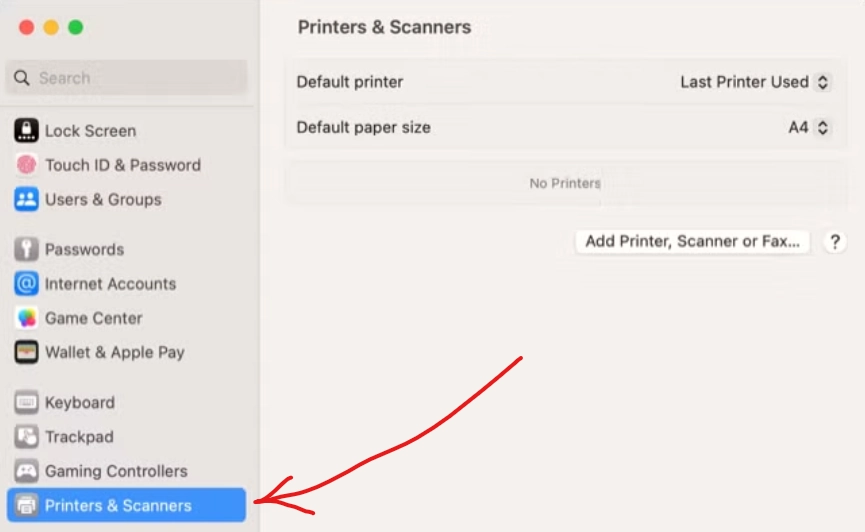
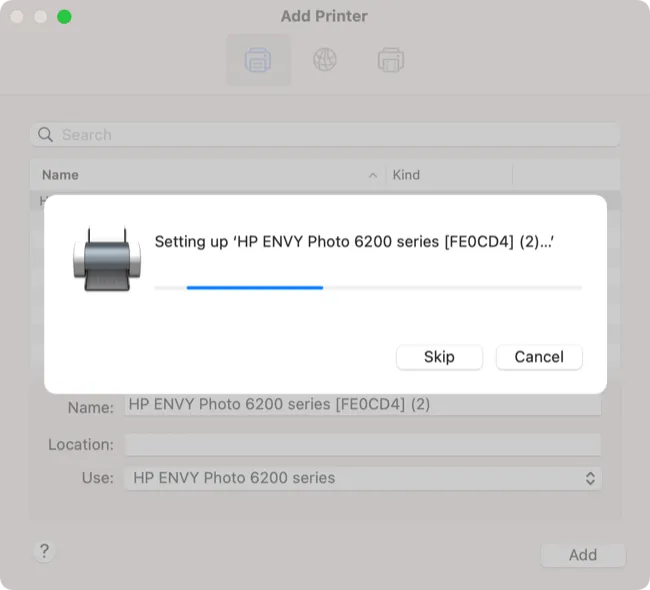
در تب Default، پرینتر خود را در لیست دیوایسها جستجو کنید. وقتی ظاهر شد روی آن کلیک کنید، پیامی با عنوان Gathering Printer Information ظاهر میشود یعنی بصورت اتوماتیک در حال درانلود داریور است اگر فایل درایور را در سیستم خود دارید میتوانید از قسمت Use آن را انتخاب کنید.
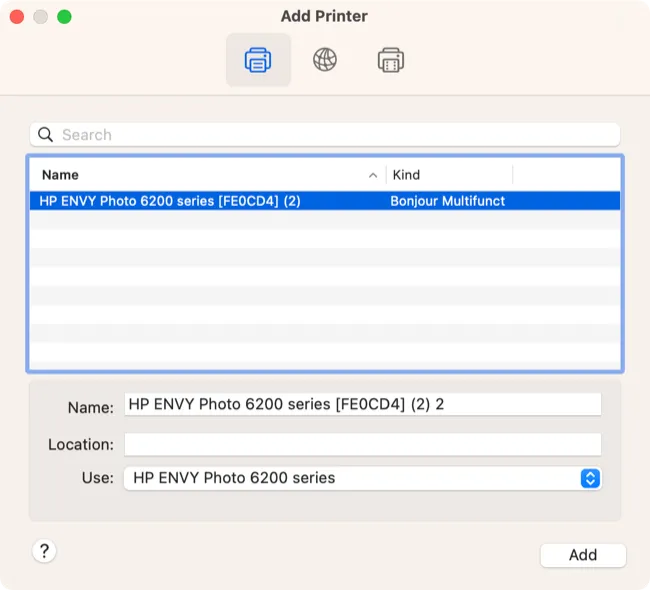
در نهایت، روی Add کلیک کنید و macOS با نصب درایورهای مورد نیاز، پرینتر را راهاندازی میکند. اکنون این پرینتر را هنگام انتخاب File > Print یا استفاده از میانبر صفحه کلید Command+P در منوی کشویی “Printer” پیدا خواهید کرد.
نحوه اضافه کردن پرینتر به مک از طریق USB
اتصال مستقیم پرینتر به مک از طریق USB ممکن است سادهترین راه برای چاپ باشد؛ اما بهترین راه نیست چون هم باید همیشه پرینتر با کابل متصل باشد و هم اینکه پورت usb را اشغال میکند.
بهتر است ابتدا macOS را به آخرین نسخه بهروزرسانی کنید. این کار به مک شما کمک میکند تا هنگام اتصال پرینتر، درایور آن را راحتتر تشخیص دهد. با روشن بودن پرینتر، یک کابل USB را به پرینتر و مک خود وصل کنید. هنگام درخواست، اجازه اتصال لوازم جانبی را بدهید. و منتظر بمانید تا سیستم پرینتر راشناسایی کند. بعد به System Settings > Printers & Scanners بروید و روی دکمه “Add Printer, Scanner or Fax… کلیک کنید. در تب Defaul، اگر پرینتر ظاهر شد روی پرینتر خود کلیک کنید. اگر آن را نمیبینید، مطمئن شوید که پرینت روشن و به درستی وصل شده است. با انتخاب پرینتر، منتظر بمانید تا macOS اطلاعات را جمعآوری کند و سپس برای نصب هرگونه درایور مورد نیاز روی Add کلیک کنید.
نحوه اتصال پرینتر به مک با استفاده از آدرس IP آن
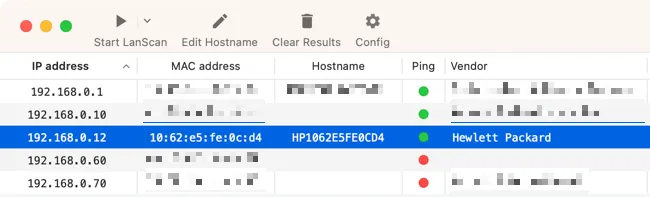
اگر پرینتر شما به طور خودکار از طریق شبکه شناسایی نشد، سعی کنید آن را از طریق آدرس IP پرینتر خود اضافه کنید. ابتدا باید آدرس IP را پیدا کنید. میتوانید این کار را با استفاده از یک برنامه مانند LanScan یا با ورود به کنسول روتر خود و مرور لیست دستگاههای متصل انجام دهید. باید بتوانید پرینتر خود را از لیست بر اساس برچسب و اطلاعات سازنده انتخاب کنید.
با در دست داشتن آدرس IP، به System Settings > Printers & Scanners بروید و روی دکمه Add Printer, Scanner or Fax… کلیک کنید. حال روی تب IP کلیک کرده و آدرس پرینتر خود را وارد و پروتکل مربوطه را انتخاب کنید و سپس درایور مربوطه را در منوی کشویی Use انتخاب کنید.
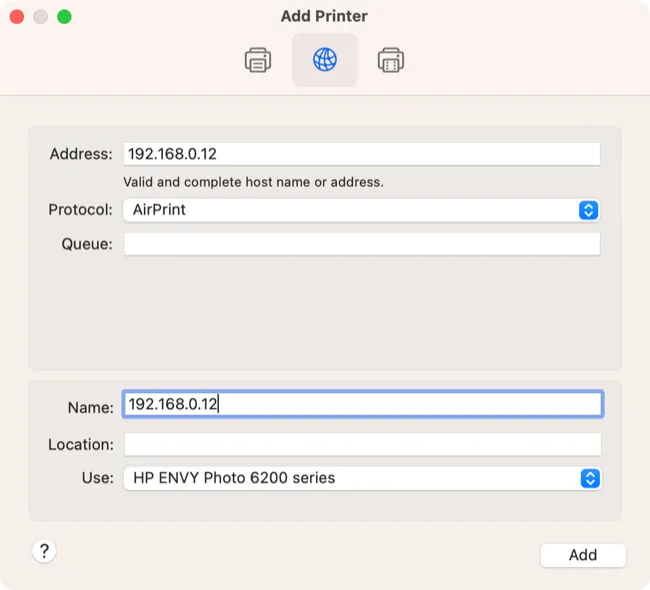
روی Add کلیک کنید و macOS نصب پرینتر شما را به پایان میرساند.
AirPrint چیست و چه وقت درایور لازم نیست؟
AirPrint روش چاپ بیسیم خود اپل است و روی مک، آیفون و آیپد کار میکند. اگر پرینتر شما از آن پشتیبانی کند، بدون نصب درایور جداگانه هم چاپ میکنید. پرینتر را به همان شبکه وایفای وصل کنید و در Printers & Scanners آن را با گزینه AirPrint اضافه کنید.
برای فهمیدن اینکه پرینتر شما AirPrint دارد یا نه، مشخصات آن را در کارتن یا سایت سازنده ببینید. محدودیتش این است که فقط چاپ ساده را پوشش میدهد و بعضی امکانات مثل اسکن یا تنظیمات پیشرفته چاپ به نرمافزار سازنده نیاز دارند.
سؤالات متداول
چطور پرینتر را بدون کابل به مک بوک وصل کنم؟
پرینتر را به وایفای وصل کنید و بعد در Printers & Scanners مک آن را اضافه کنید. اگر پرینتر AirPrint دارد، معمولاً خودش در فهرست چاپگرها ظاهر میشود.
مک بوک پرینتر را پیدا نمیکند، چه کنم؟
اول مطمئن شوید هر دو روی یک شبکه هستند. بعد دستگاهها را ریاستارت کنید، پرینتر را حذف و دوباره اضافه کنید یا با آدرس IP نصبش کنید.
برای نصب پرینتر در مک حتماً باید درایور دانلود کنم؟
نه همیشه. پرینترهای AirPrint و خیلی از مدلهای جدید بدون درایور جداگانه کار میکنند. اگر مک خودش درایور پیدا نکرد، از سایت سازنده دانلود کنید.
مک بوک من فقط USB-C دارد. چطور پرینتر USB را وصل کنم؟
با آداپتور یا هاب USB-C به USB معمولی، یا با کابل مخصوص USB-C به پرینتر.
مسیر اضافه کردن پرینتر در مک کجاست؟
در نسخههای جدید macOS: منوی اپل، System Settings، Printers & Scanners. در نسخههای قدیمیتر بهجای System Settings نام System Preferences را میبینید.
سرویس رایانه کمک تلفنی
اکر با دیدن این آموزش مشکل شما برطرف نشد میتوانید با سرویس رایانه کمک تلفنی تماس بگیرید تا کارشناسان ما در کوتاهترین زمان مشکل کامپیوتر،شبکه یا پرینتر شما را برطرف کنند.
 تماس از تلفن ثابت: 9099071461 (بدون صفر ابتدایی و کد شهرستان)
 تماس از موبایل: مراجعه به صفحه (خرید بسته مشاوره الورایانه)